
Device Homescreen - Fluent
App SynopsisИнструменти
4,55.00 Отзиви
- Версия
- 8.1.5
- Инсталирания
- 5.00M
- Възрастова оценка
- PEGI 3
Екранни снимки
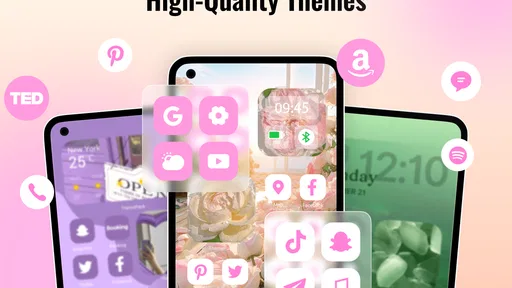
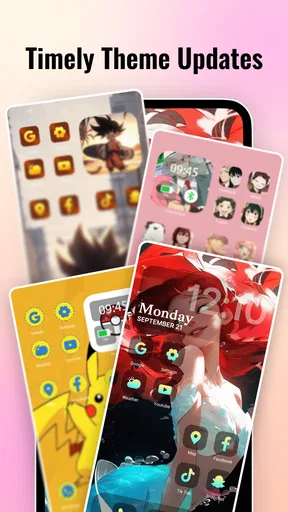
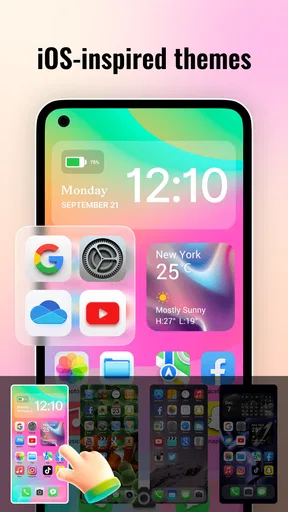
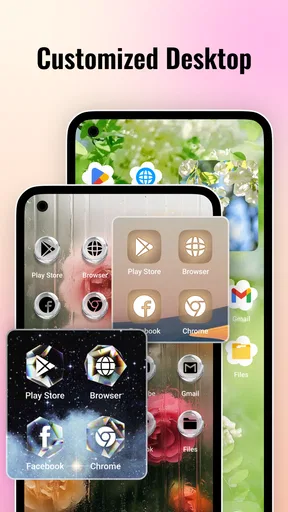
Нашият отзив за Device Homescreen - Fluent
 Анализ от Appyee
Когато инсталирах Device Homescreen - Fluent, не го възприех като поредния инструмент за украсяване на телефона, а като опит да превърне началния екран в по-подредено работно място. Идеята е проста: вместо да търся приложения из няколко страници, да имам по-ясна отправна точка при всяко отключване. Това звучи малко, но именно тези кратки моменти се натрупват през деня.
Приложението е безплатно и е разработено от App Synopsis. То попада в категорията инструменти, предназначено е за всички възрасти с оценка PEGI 3 и работи на устройства с Android 8.0 или по-нова версия. Актуалната му версия е 8.1.5, а присъствието му с над пет милиона инсталирания показва, че идеята е намерила широка публика. Средната оценка от около 4,5 звезди също подсказва добро общо приемане, макар че личното усещане зависи много от това как използвате началния си екран.
Една основна идея: началният екран да работи за вас
Най-съществената възможност тук е персонализираният начален екран. Не става дума само за смяна на фон или за поставяне на по-големи икони. Полезният ефект идва от това, че подреждате първия екран според собствените си навици, а не според начина, по който производителят е решил да разположи приложенията.
В моя случай това означаваше да отделя приложенията, които отварям постоянно, от онези, които използвам само понякога. Комуникацията, календарът, бележките и картите имат смисъл да бъдат близо един до друг, докато игрите, пазаруването и настройките могат да останат извън непосредствения поглед. Така началният екран започва да отразява дневния ритъм, вместо да бъде склад за всяка инсталирана икона.
Истинската полза е намаляването на визуалното търсене. Не печелите непременно много време с едно докосване, но намалявате малките прекъсвания: плъзгане между страници, преглеждане на папки и чудене къде сте оставили дадено приложение. За човек, който проверява телефона си често, тази промяна се усеща по-силно, отколкото изглежда на пръв поглед.
Това е и причината да не го сравнявам единствено с обикновен лаунчър. Стандартният начален екран обикновено е достатъчен за човек, който инсталира малко приложения и не променя навиците си. Device Homescreen - Fluent има по-голям смисъл за потребител, който иска да взема съзнателни решения за това какво вижда веднага след отключване.
Как промяната влияе на ежедневното усещане
Началният екран е първото нещо, което виждаме при почти всяко използване на телефона. Ако там има десетки разпръснати икони, очите постоянно обработват излишна информация. Когато разположението е по-спокойно, телефонът се усеща по-малко като безкраен списък и повече като инструмент с ясни входове.
Аз бих започнал с една проста подредба, вместо веднага да променям всичко. На първата страница бих оставил само приложенията, които са свързани с работата и ежедневните задачи. На следващата бих преместил развлеченията и по-рядко използваните услуги. Този подход е по-добър от импулсивното пренареждане, защото след няколко дни става ясно кои приложения наистина заслужават място отпред.
Тук има един неочевиден детайл: не е задължително началният екран да показва всичко важно. Понякога е по-полезно да оставите малко празно пространство или по-малко икони, за да виждате веднага какво сте поставили там. Ако всяко приложение получи еднакъв приоритет, персонализацията губи смисъл.
Практическо подреждане вместо декоративна промяна
За мен най-добрият начин да използвам такъв инструмент е да мисля в действия, а не в приложения. Вместо да си кажа „искам да виждам приложението за бележки“, бих си казал „искам да запиша идея без търсене“. Вместо „къде да сложа картите“, въпросът е „как най-бързо ще започна маршрут“. Тази разлика помага да се изгради начален екран, който подкрепя реални задачи.
Този метод е особено полезен при приложения, които имат сходни икони или се намират в различни папки. Подреждането според функцията намалява риска да отворите грешното приложение. За човек, който използва телефона си между срещи, в движение или с една свободна ръка, това е по-практично от стремежа към визуално съвършенство.
Съветът ми е да не копирате готова подредба от друг човек. Началният екран на студент, родител и човек, който работи основно през телефона, няма как да бъде еднакво удобен. Силата на Device Homescreen - Fluent се проявява, когато го настроите спрямо вашите повтарящи се действия, а не когато се опитвате да постигнете впечатляващ външен вид.
Как го използвам в реална ситуация
Представете си обикновена сутрин. Трябва да проверите календара, да отговорите на кратко съобщение, да видите маршрута и да запишете нещо, което не искате да забравите. При хаотичен начален екран всяка задача започва с малко търсене. При добре подреден екран тези действия са групирани според сутрешния ви поток.
Аз бих поставил комуникацията в една зона, навигацията и календара в друга, а бележките на място, което се достига веднага. Така не е нужно да мисля коя папка съдържа дадена икона. След време ръката започва да се движи почти автоматично към същите места. Това е малка, но реална форма на мускулна памет.
Друг добър сценарий е телефонът да се използва като помощен инструмент по време на работа. Ако на първия екран оставите само приложенията, свързани с текущите задачи, ще имате по-малко визуални поводи да отваряте нещо несвързано. Това не превръща телефона в устройство без разсейване, но може да направи избора по-съзнателен.
Има и обратен вариант. Ако използвате телефона главно за развлечения, можете да поставите музика, видео и игри по-близо до основната зона. Приложението не ви налага продуктивност; стойността му е в това, че ви позволява да решите какъв да бъде приоритетът. За мен това е по-честен подход от приложенията, които обещават да променят навиците ви автоматично.
Как да избегнете най-честата грешка
Най-честата грешка при персонализирането е да се добави прекалено много. Потребителят започва с намерение да подреди телефона, но завършва с още повече папки, преки пътища и визуални елементи. Ако всеки екран се напълни, търсенето просто се премества на друго място.
Моят подход е да започнете с най-често използваните действия и да оставите останалото извън центъра. След няколко дни преценете кое постоянно търсите и кое почти не докосвате. Тогава направете второ, по-малко преместване. Постепенното настройване е по-надеждно от еднократна голяма промяна, защото се основава на реално поведение.
Полезно е също да не сменяте подредбата всеки ден. Ако постоянно експериментирате, няма да разберете дали новата схема е удобна или просто различна. Оставете я да се превърне в навик, преди да прецените резултата.
Къде се нарежда спрямо стандартния лаунчър
Стандартният лаунчър на телефона има едно важно предимство: вече е инсталиран и обикновено се интегрира без допълнителна настройка. Ако сте доволни от него, нямате много приложения или предпочитате всичко да остане непроменено, Device Homescreen - Fluent може да ви се стори излишен.
За разлика от обикновеното ръчно преместване на икони, персонализираният подход има смисъл, когато искате началният екран да следва конкретен начин на работа. Той е по-подходящ за човек, който вижда телефона като личен контролен панел, а не просто като място за стартиране на приложения.
Спрямо минималистичните лаунчъри разликата е в баланса. Минималистичният вариант често настоява за много малко елементи и ограничена визуална информация. Device Homescreen - Fluent е по-добър избор, ако искате свобода да запазите повече от любимите си инструменти, но да ги подредите по смислен начин.
Спрямо тежките лаунчъри с множество ефекти и сложни настройки приложението ми изглежда по-практично за човек, който не иска да превръща персонализацията в отделно хоби. Ако търсите подробни анимации, дълбоко променяне на всеки визуален детайл или екстремни теми, вероятно ще предпочетете по-специализиран инструмент.
Ограниченията, които трябва да приемете
Персонализацията не решава всички проблеми с телефона. Ако приложенията ви самите са разхвърляни, известията са прекалено много или постоянно инсталирате нови услуги, началният екран отново ще се нуждае от поддръжка. Това е система, която работи добре само ако от време на време я преглеждате.
Има и период на свикване. След промяна може временно да търсите приложение на старото му място. Това не е дефект, а нормална цена на всяко ново разпределение. Ако не обичате да адаптирате навиците си, стандартната подредба може да ви се стори по-удобна именно защото е позната.
Друг компромис е, че по-организираната начална страница може да създаде усещане за прекалена зависимост от една схема. Ако поставите всичко в строго определени зони, промяната на навиците или добавянето на нов тип приложение може отново да наруши баланса. Затова оставям малко гъвкавост, вместо да планирам всеки сантиметър.
Не бих го препоръчал безусловно на човек, който използва телефона си само за разговори, камера и няколко основни приложения. В такъв случай стандартният екран вероятно върши същата работа без нужда от допълнително настройване. Също така не е най-добрият избор за потребител, който иска единствено красив фон или визуална тема; тук практическата организация е по-важна от декоративния ефект.
За кого си заслужава да бъде първата стъпка
Най-много печелят хората с много приложения и повтарящи се ежедневни маршрути през телефона. Ако сутрин отваряте един набор от инструменти, по време на работа друг, а вечер трети, персонализираният начален екран може да намали усещането за хаос. Подходящ е и за хора, които често сменят контекста и не искат всеки път да започват с търсене.
Полезен е за нов телефон, когато още не сте изградили навик къде се намира всичко. Вместо да оставите системата да се напълни постепенно и без план, можете отначало да подредите екрана според реалните си приоритети. Това спестява последващото голямо разчистване, което много хора правят след месеци.
Бих го препоръчал и на човек, който усеща, че началният екран го разсейва. Не очаквайте чудо, но премахването на излишните икони от първия поглед може да направи по-лесно решението да отворите точно това, което сте възнамерявали. Тук малката промяна в средата има по-голяма стойност от гръмките обещания за пълна промяна на продуктивността.
За родители или по-възрастни потребители най-важното е подредбата да остане ясна и непретрупана. Голям брой промени наведнъж може да обърка човек, който вече е свикнал със стандартния екран. В такъв случай бих направил минимална настройка: само най-нужните приложения отпред, без излишно усложняване.
Какво да проверите преди да го оставите като основен екран
Първо, вижте дали ежедневните ви приложения са достъпни по начина, по който очаквате. След това използвайте телефона нормално, без да променяте всичко при първото неудобство. Важно е да различите временната липса на навик от реален проблем в организацията.
След няколко дни си задайте три конкретни въпроса: намирам ли по-бързо най-нужното, виждам ли по-малко ненужни неща и запомням ли по-лесно къде се намират приложенията? Ако отговорът е „не“, върнете се към по-проста схема. Персонализирането трябва да намалява усилието, не да изисква постоянно управление.
Фактът, че приложението е безплатно и има оценка PEGI 3, го прави лесно за проба в домашна среда, без да превръщате решението в голяма инвестиция. То е практичен експеримент: настройвате началния екран, използвате го известно време и оставяте резултатът да покаже дали ви помага.
Моето заключение след използването му
Device Homescreen - Fluent има ясна стойност, когато гледате на началния екран като на ежедневен инструмент, а не като на фон с икони. Най-силната му страна е възможността да подредите достъпа според собствените си действия. Това е особено приятно при натоварен ден, когато не искате да губите внимание в търсене на нещо, което използвате постоянно.
В същото време приложението не е универсално решение. Ако стандартният лаунчър вече ви устройва, ако имате малко приложения или ако търсите предимно ефекти и визуални теми, вероятно няма да усетите достатъчно голяма разлика. Неговата полза се появява при хора, които имат конкретен проблем с организацията и са готови да отделят малко време за настройване.
Моята препоръка е да започнете с една спокойна, функционална подредба, без да се опитвате да промените целия телефон за минути. Поставете отпред само онова, което използвате в реалния си ден, оставете развлеченията на втори план, ако това съответства на целите ви, и наблюдавайте как се чувствате след няколко дни. Ако телефонът започне да ви води към правилните действия с по-малко търсене, приложението е изпълнило задачата си.
За мен това е добър инструмент за хора, които искат по-личен и подреден Android интерфейс, но не желаят да се занимават с прекалено сложна персонализация. Не променя телефона магически; просто ви дава възможност да решите кое заслужава първото място. Именно тази умерена, практична промяна е причината да го препоръчам на приятел, който постоянно губи време в собствените си страници и папки.
Заключение
Предимства на Device Homescreen - Fluent
- Изчистен дизайн с плавни анимации и модерна Fluent естетика.
- Позволява персонализиране на икони, размери, мрежа и оформление.
- Поддържа жестове за бърз достъп до често използвани функции.
- Работи добре и на по-стари устройства с умерени системни ресурси.
- Предлага удобни уиджети за информация директно на началния екран.
Недостатъци на Device Homescreen - Fluent
- Някои разширени функции може да са достъпни само срещу заплащане.
- Персонализирането изисква време за настройване и свикване.
- Възможни са дребни визуални несъвместимости с отделни икони.
- Жестовете могат да се задействат случайно при бързо плъзгане.
- Някои системни функции зависят от версията на Android и производителя.
Подобни предложения в тази категория
Вижте всички
Googlе
Google LLC4,4

Gboard: Клавиатурата на Google
Google LLC4,6

Услуги за Google Play
Google LLC4,5

Google Play Store
Google LLC4.9

Files by Google
Google LLC4,6

Galaxy Wearable
Samsung Electronics Co., Ltd.4,3
Често задавани въпроси
Какво представлява Device Homescreen – Fluent?
Device Homescreen – Fluent е приложение за персонализиране на началния екран, което предлага алтернативен интерфейс за достъп до приложения, настройки и основна информация. След инсталиране потребителят може да замени стандартния launcher на телефона с по-изчистен и организиран изглед. Подходящо е за хора, които искат различно оформление, по-бърза навигация или по-минималистично усещане при ежедневна употреба.
Съвместимо ли е приложението с всеки Android телефон?
Съвместимостта зависи от модела на устройството, версията на Android и ограниченията на производителя. Приложението е предназначено основно за Android телефони, но някои функции може да се държат различно при Samsung, Xiaomi, Huawei, Google Pixel или други интерфейси. Преди изтегляне е добре да проверите изискванията в Google Play и да се уверите, че телефонът ви позволява избор на приложение по подразбиране за началния екран.
Как се задава Device Homescreen – Fluent като основен launcher?
След инсталирането обикновено трябва да отворите приложението и да потвърдите, че искате да го използвате като приложение за началния екран. Ако тази опция не се появи автоматично, отидете в Settings, Apps или Default apps, изберете Home app и посочете Device Homescreen – Fluent. Менютата могат да се различават според производителя. При нужда винаги можете да върнете стандартния launcher от същите настройки.
Безопасно ли е приложението и какви разрешения може да изисква?
Като launcher приложението може да поиска разрешение да се показва като начална страница и евентуално достъп до известия, приложения или функции за персонализиране. Тези разрешения трябва да се прегледат внимателно преди потвърждение. Препоръчително е да изтегляте приложението само от официален магазин, да проверите разработчика и политиката за поверителност, както и да отказвате разрешения, които не са необходими за основната му работа.
Ще се загубят ли приложенията и настройките ми при използване на Fluent?
Не, инсталирането на нов launcher по принцип не изтрива приложения, снимки, файлове или лични настройки от телефона. Device Homescreen – Fluent променя начина, по който виждате и стартирате приложенията, а не самите приложения. Възможно е обаче да се наложи повторно подреждане на иконите, приспособленията и преките пътища. Преди преминаване към него е разумно да запомните или архивирате текущото оформление на началния екран.
